はじめに
アプリ開発においてAIは「不可欠なパートナー」になりつつありますが、それは単純な自動化ではなく、「AIが出力したものを人間がどう評価・修正するか」という新たな責任を伴う変化と言えます。
開発現場は今、AIを使いこなす段階から、その「副作用」をどう制御するかのフェーズに移行しています。
そんな世の中に対して乗り遅れつつある「まだAIを使いこなせていない」状況から脱するために、ローカルPCでAI駆動開発(AI-Driven Development, AIDD)の検証環境を整えられないか調べていたところ「OpenClaude」を見つけたのでインストールしてみたいと思います。
準備
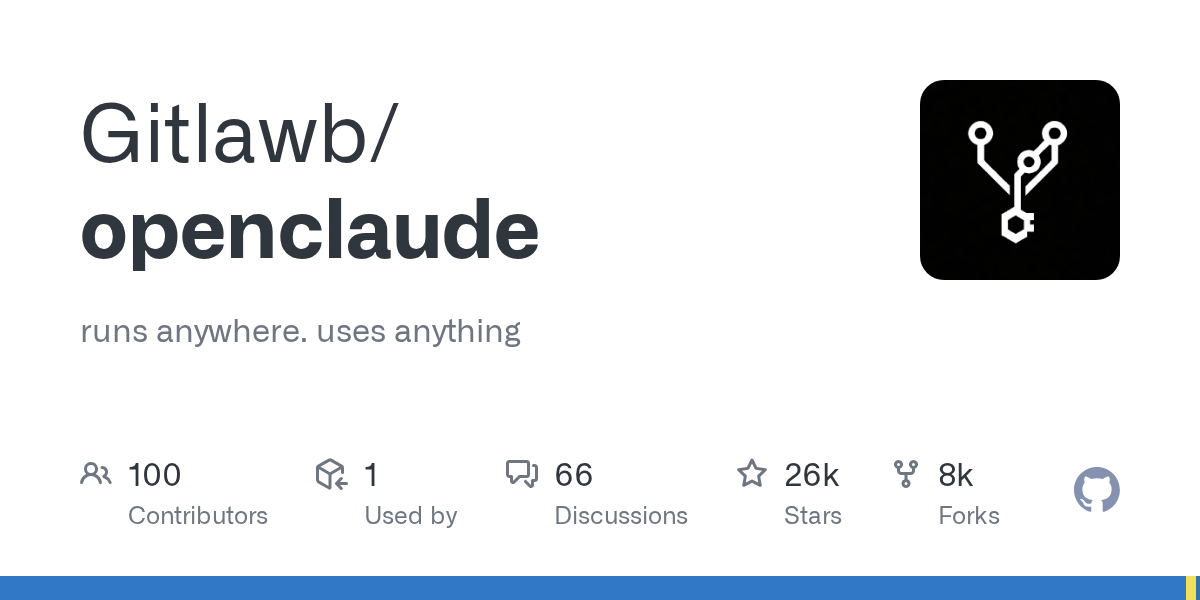
OpenClaudeの公開元は以下のリンク先になります。
そのREADMEを読んでみるとnpmコマンドでインストールするように記載されていますので、npmを利用できるように準備するところから始めます。
npm(Node Package Manager)はnode.jsに付属して提供されているのでnode.jsをインストールすることで導入できます。
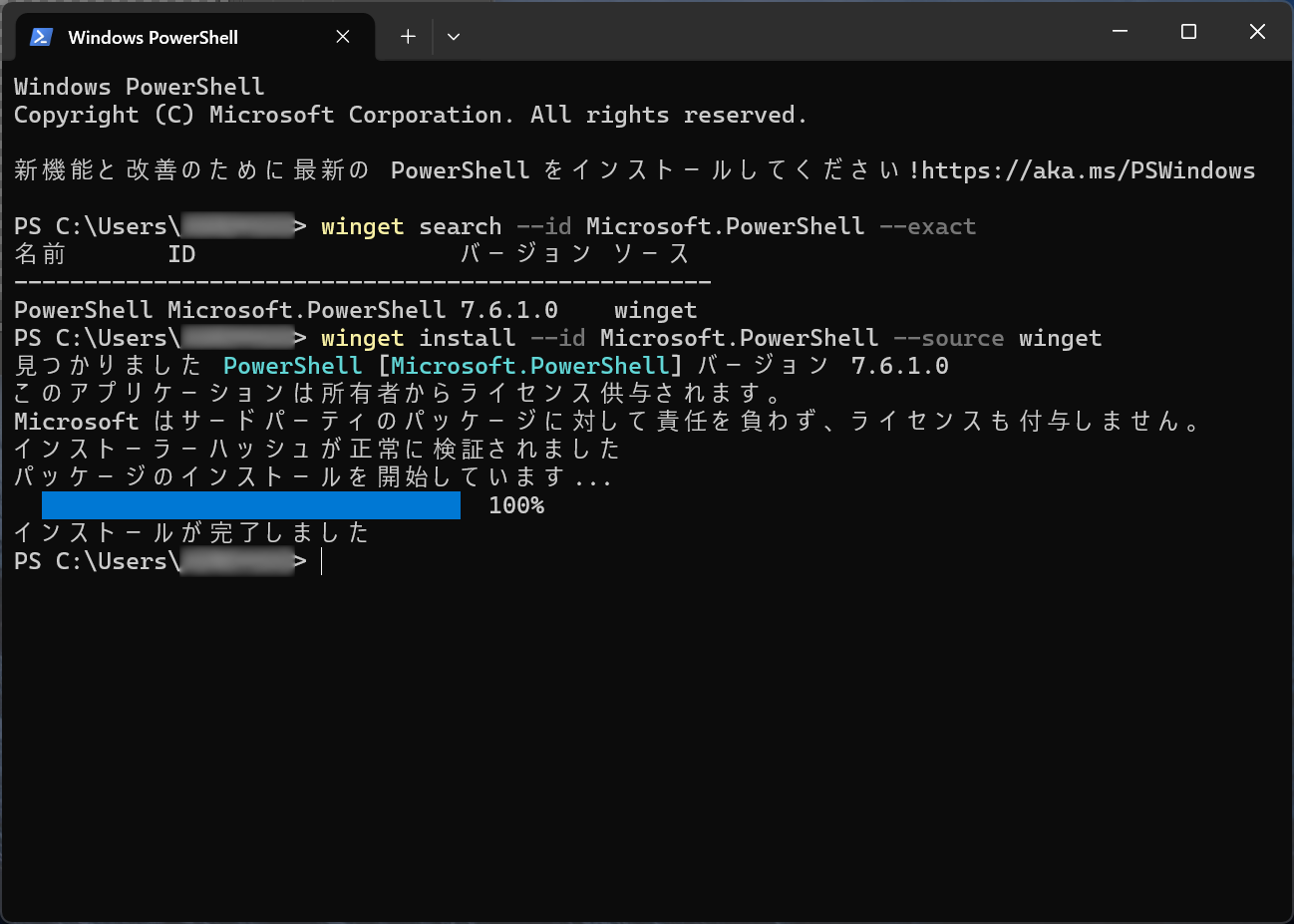
Windows11ではwinget(Windows Package Manager)を利用して簡単にインストールできます。
それでは、以下コマンドをPowerShellで実行します。
長期サポートされるLTSバージョンを検索
winget search --id OpenJS.NodeJS.LTS --exact実行結果サンプル
名前          ID                バージョン ソース
--------------------------------------------------
Node.js (LTS) OpenJS.NodeJS.LTS 24.15.0    winget
コマンド実行してインストール
winget install --id OpenJS.NodeJS.LTS --source winget実行結果サンプル
見つかりました Node.js (LTS) [OpenJS.NodeJS.LTS] バージョン 24.15.0
このアプリケーションは所有者からライセンス供与されます。
Microsoft はサードパーティのパッケージに対して責任を負わず、ライセンスも付与しません。
ダウンロード中 https://nodejs.org/dist/v24.15.0/node-v24.15.0-x64.msi
  ██████████████████████████████  30.9 MB / 30.9 MB
インストーラーハッシュが正常に検証されました
パッケージのインストールを開始しています...
インストールが完了しました
インストール後の確認
※インストール直後はPATHが通っていないので、PowerShellを再起動する
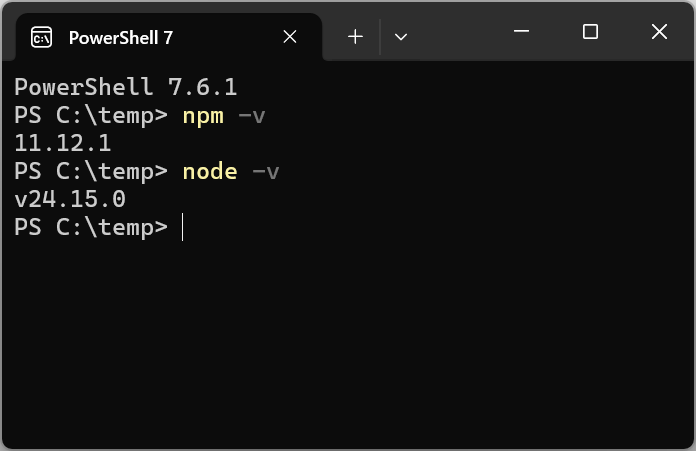
npm -v
node -v
実行結果サンプル
nodeアップグレード
久しぶりに利用するときなどで最新バージョンにアップデートするには、まず現在のバージョンを確認する
PS C:\temp> node -v
v24.15.0
次に最新バージョンが存在しているか確認する
PS C:\temp> winget search --id OpenJS.NodeJS.LTS --exact
名前          ID                バージョン ソース
--------------------------------------------------
Node.js (LTS) OpenJS.NodeJS.LTS 24.19.0    winget
新しいものが見つかった場合は、インストールを実施する
PS C:\temp> winget upgrade OpenJS.NodeJS.LTS
見つかりました Node.js (LTS) [OpenJS.NodeJS.LTS] バージョン 24.19.0
このアプリケーションは所有者からライセンス供与されます。
Microsoft はサードパーティのパッケージに対して責任を負わず、ライセンスも付与しません。
ダウンロード中 https://nodejs.org/dist/v24.19.0/node-v24.19.0-x64.msi
  ██████████████████████████████  31.4 MB / 31.4 MB
インストーラーハッシュが正常に検証されました
パッケージのインストールを開始しています...
インストーラーは管理者として実行するように要求します。プロンプトが表示されます。
インストールが完了しました
正常にアップグレードされたかバージョンを確認する
PS C:\temp> node -v
v24.19.0
OpenClaudeインストール
コマンド実行してインストール
npm install -g @gitlawb/openclaude実行結果サンプル
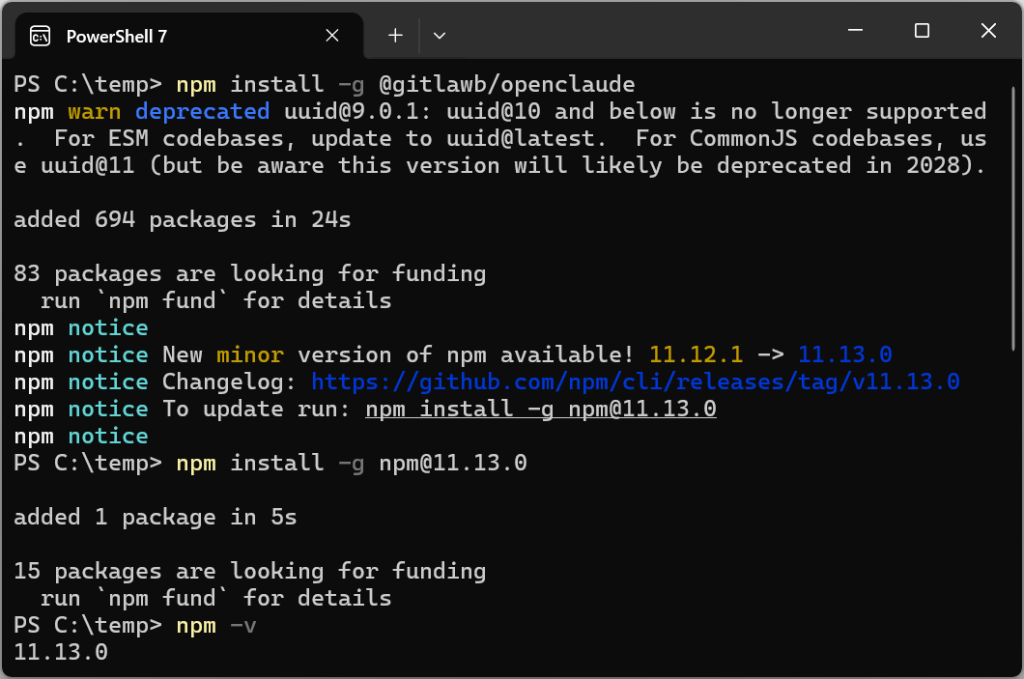
npmの新しいバージョンが利用可能である旨が返されたのでアップデートしておきました。
実行結果は上記で確認してください。
npm install -g npm@11.13.0この環境ではOpenClaudeのインストール時にwarnが表示されたが、アップデートを促している程度の内容なので今のところ問題ない認識です。
OpenClaudeのアップデート
v0.30.0がリリースされていましたのでアップデートを実施しました。
まずは、現在インストールされているバージョンを確認します。
PS C:\temp> openclaude --version
0.29.1 (OpenClaude)
v0.30.0以前でしたので、以下コマンドで最新版のインストールを行って上書きします。
PS C:\temp> npm install -g @gitlawb/openclaude@latest

changed 8 packages in 11s
npm update -g コマンドを使用すると、メジャーアップデートなどの最新バージョンまで正しく上がらないことがあります。
そのため、npm install -g …@latest で明示的に上書きするのが最も確実です。
更新されたことを確認します。
PS C:\temp> openclaude --version
0.30.0 (OpenClaude)
おわりに
コマンドをいくつか実行するだけでOpenClaudeをインストールすることができました。
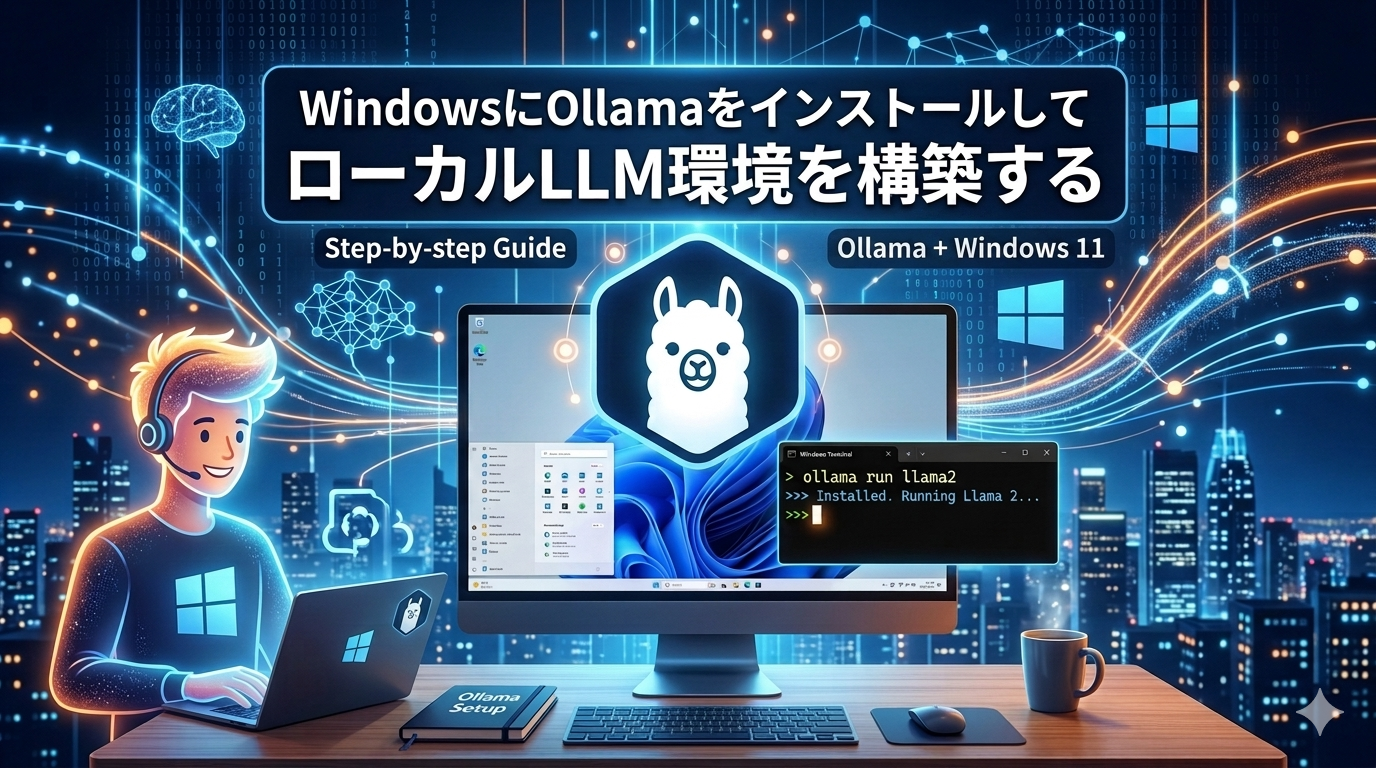
次はOllamaをインストールしてローカルLLM環境を構築します。