購入商品リスト
プロモーション
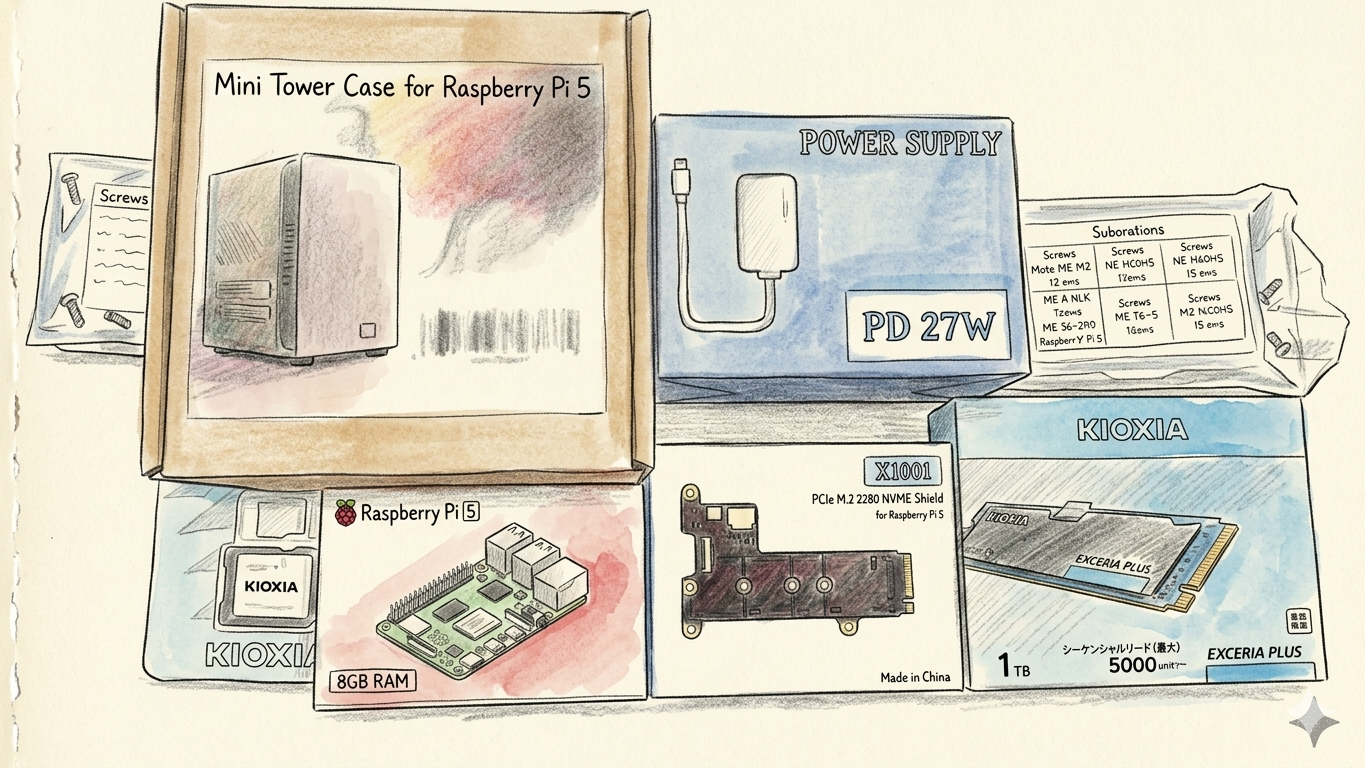
今回構成の必須アイテム
- Raspberry Pi 5 8GB : https://amzn.to/4c4C4qz
- ElectroCookie Raspberry Pi 5 Case : https://amzn.to/3Q23uVv
- Geekworm X1001 PCIe M.2 2280 NVME Shield : https://amzn.to/48JNgqn
- Geekworm 16Pin PCIe FFC ケーブル セット : https://amzn.to/4sszI9S
- Geekworm Raspberry pi インストールツール : https://amzn.to/4ehsoKE
- KIOXIA EXCERIA PLUS G3 NVMe M.2 SSD 1TB : https://amzn.to/41sZxvy
- Raspberry Pi 5はPCIe 2.0(Gen2)または、設定によりPCIe 3.0(Gen3)も可能。
高価で高速なものを選んでもそこまで速度が出ませんので好みで選びましょう。
- Raspberry Pi 5はPCIe 2.0(Gen2)または、設定によりPCIe 3.0(Gen3)も可能。
- Geekworm USB-C 電源アダプター PD 27W Type C : https://amzn.to/41NlXYF
- Raspberry Pi 5は5.0V/5Aを供給できる電源を推奨。このGeekworm製アダプターは、Raspberry Pi 5専用設計の5.0V/5A出力に対応しているため、周辺機器をフル活用しても電力不足になりません。
手持ちがなければ用意するアイテム
- KIOXIA microSD 128GB : https://amzn.to/4cA69OV
- インストール時に利用した後は不要になるので、新たに購入するのであればデジタルカメラなど普段使いするものに流用できる容量を選びましょう
- Micro HDMI to HDMI変換アダプター : https://amzn.to/3O4j2aN
- Raspberry Pi 5側がMicro HDMIなので必要に応じてこのような変換アダプタか、Micro HDMI to HDMIのケーブルを用意しましょう
- ARCTIC MX-4 サーマルコンパウンドペースト: https://amzn.to/4mujbRe
- 熱を効率よく逃がすため、ヒートシンクの結合部分に使いました
- Fanttik E1 Max 電動精密ドライバー 50in1: https://amzn.to/4cJFcbC
- デザイン、機能性がよいので最近気に入って使っています。
この手の道具は気持ちよく使えるものを1セット持っておきたい
- デザイン、機能性がよいので最近気に入って使っています。
Raspberry Pi 5のヒートシンクと冷却ファンを組み立てる
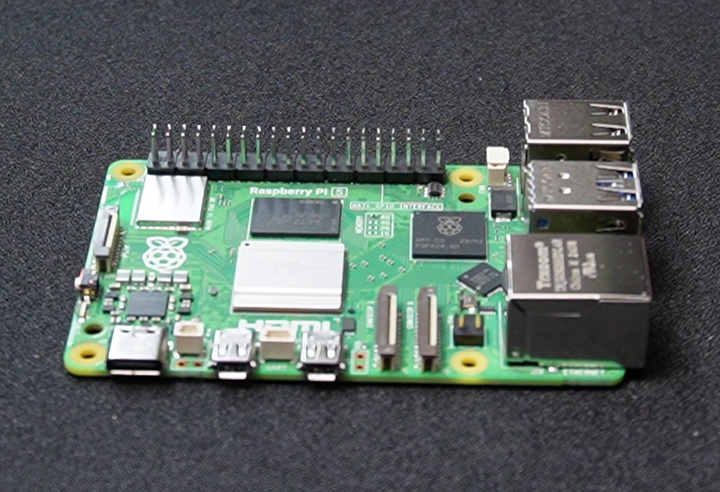
Raspberry Pi 5の8GBメモリ版をこれから組み立てていきます。
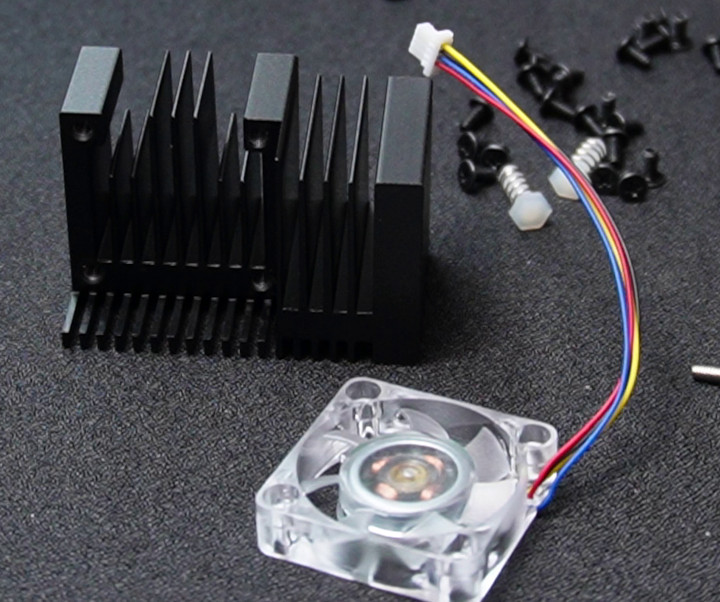
こちらのヒートシンクに冷却ファンを取り付けていきます。
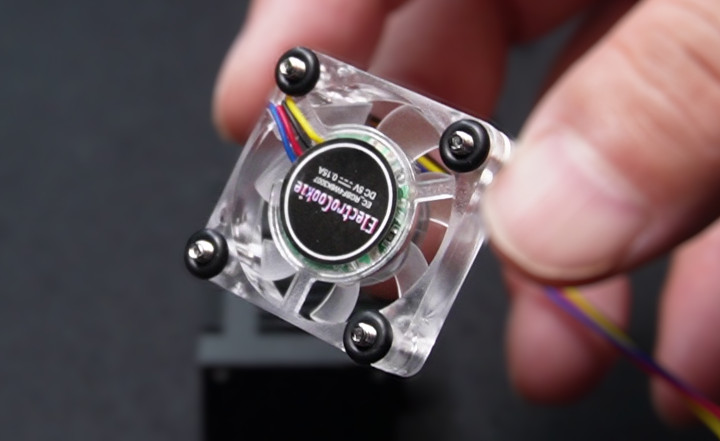
ヒートシンクと冷却ファンの間にゴムワッシャーを忘れずに挟みます。
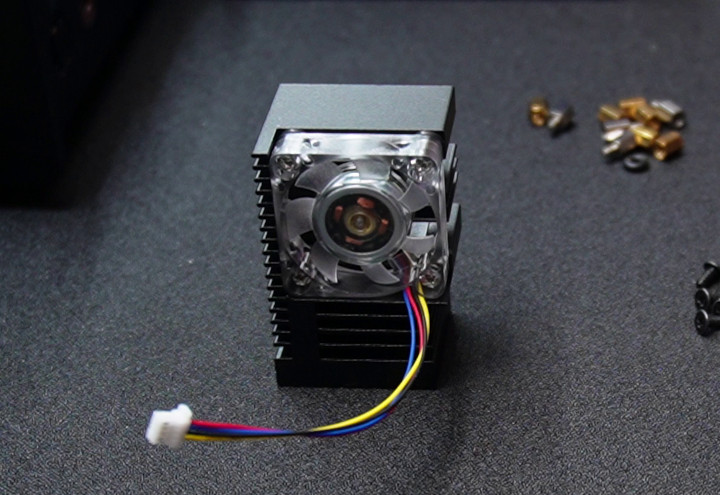
ヒートシンクに冷却ファンを取り付けできました。
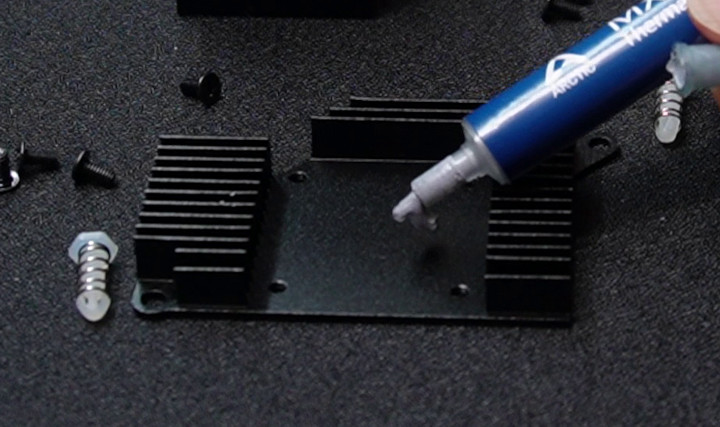
このRaspberry Pi 5用ケースはヒートシンクが2つのパーツに分かれています。
熱伝導性を高めるため、自作PCで使っているCPUグリスを塗っておきました。
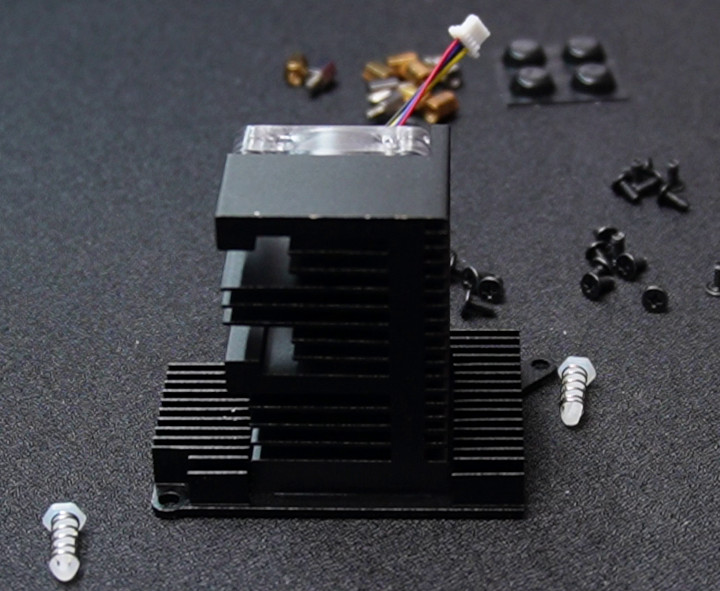
2つをねじで固定してヒートシンクと冷却ファンの組み立ては完了です
Raspberry Pi 5にサーマルパッドを張り付ける
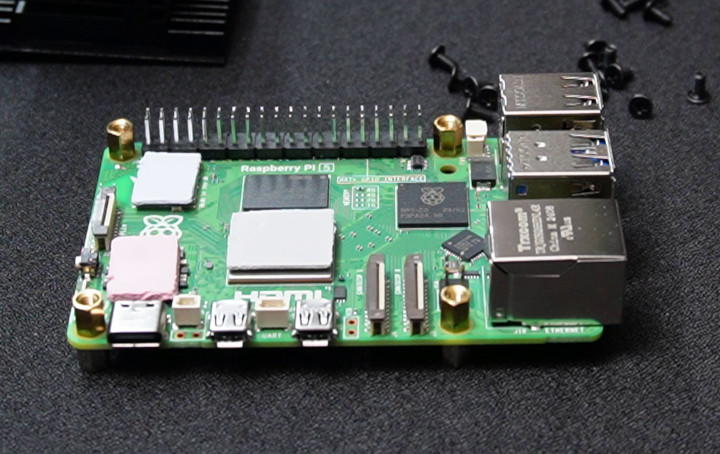
ヒートシンクに熱を逃がすために、付属のサーマルパッドを張り付けます。
スペーサーもここで取り付けていますが、延長する3本についてはこのあと付け替えすることになったのでまだやらなくていいです
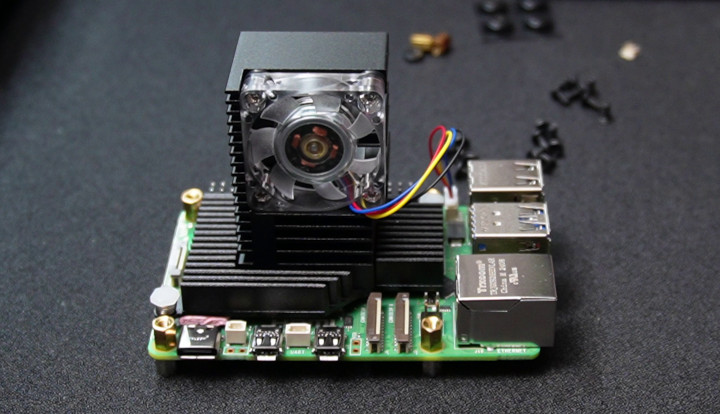
ファンコネクタに差し込み、ヒートシンクをRaspberry Pi 5に取り付けます
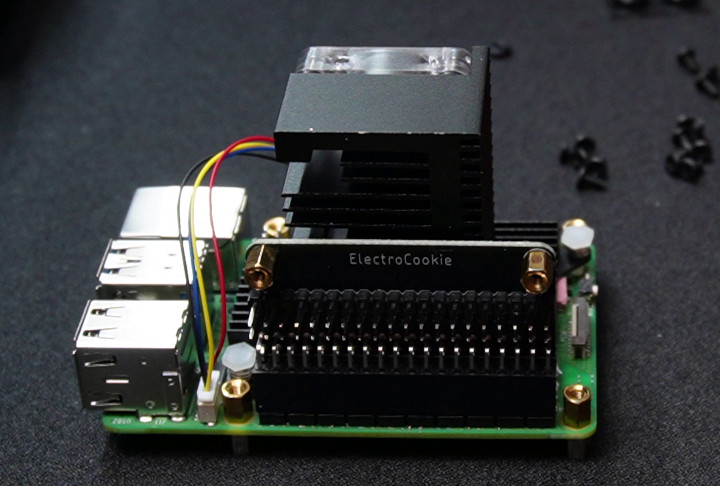
固いので慎重にまっすぐ押してGPIOコネクタを取り付けます
スペーサーを取り付ける
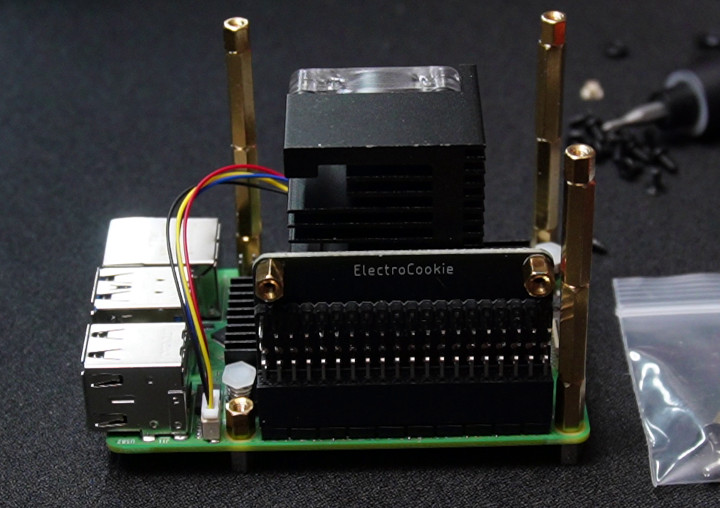
ファンの高さとケースの内寸にたいしてうまく収まるようにスペーサを調整した結果、このようになりました。
この高さではケースに収めるときに少し干渉しましたが、なんとか取り付けできます
NVMe M.2 HATとSSDを取り付ける
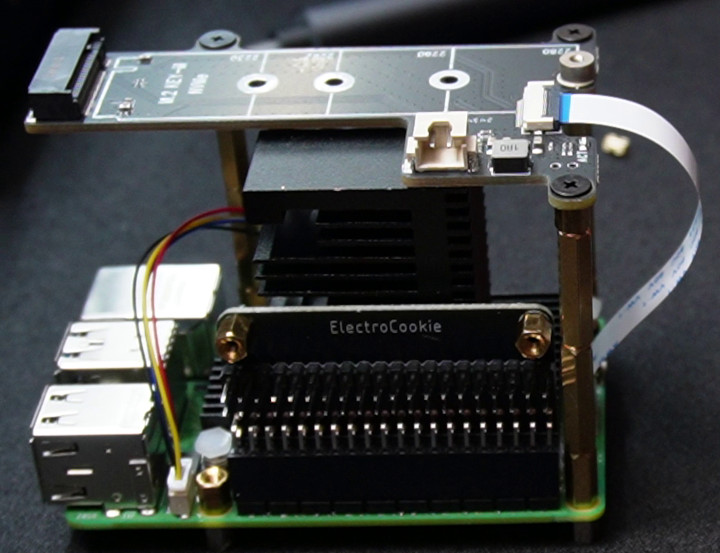
NVMe M.2 HAT(Hardware Attached on Top)を取り付け、ケーブルでつなぎます
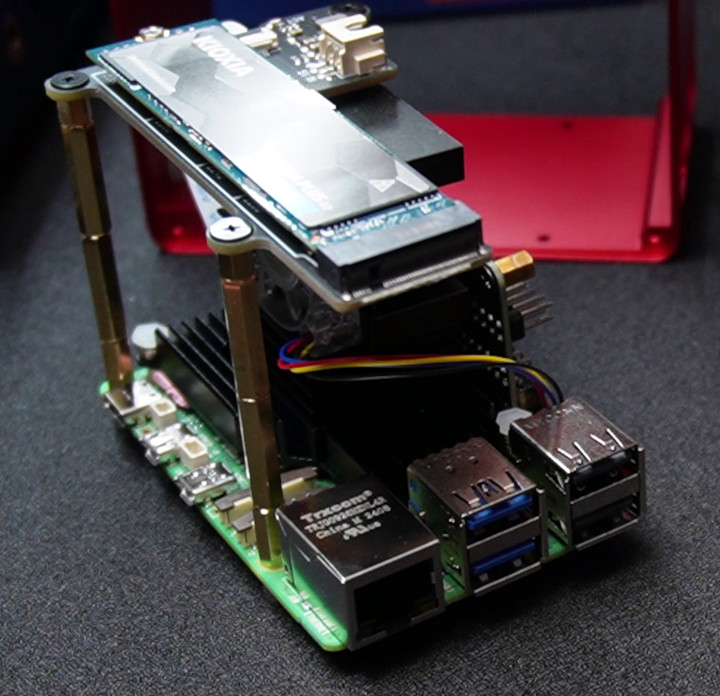
SSDを取り付けます
ケースに組み込む
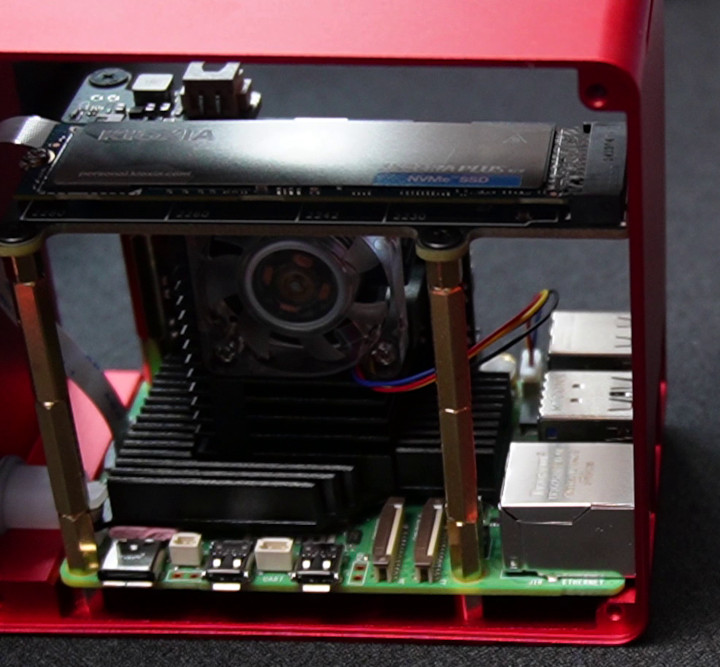
これまで組み立てたものをケースに収めます。
写真の右側端子部分を収めるために斜めに入れてからグッと押し込んでどうにか収まりましたが、くれぐれも壊さないように慎重に作業しましょう
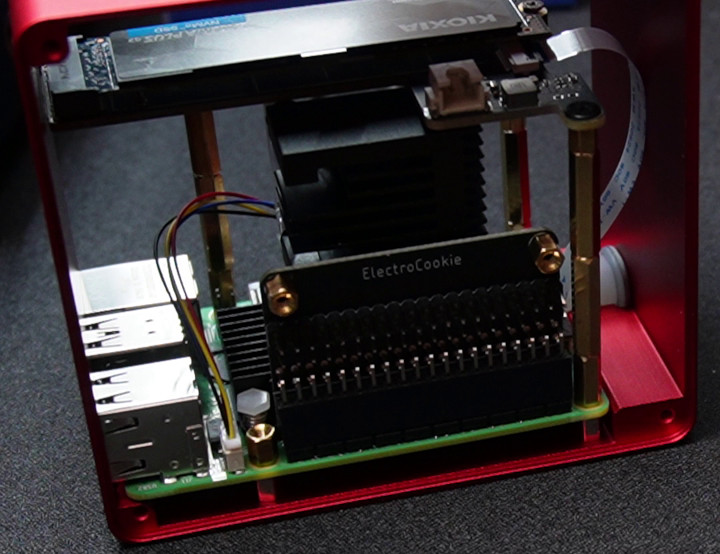
反対側からの見た目はこのような感じです
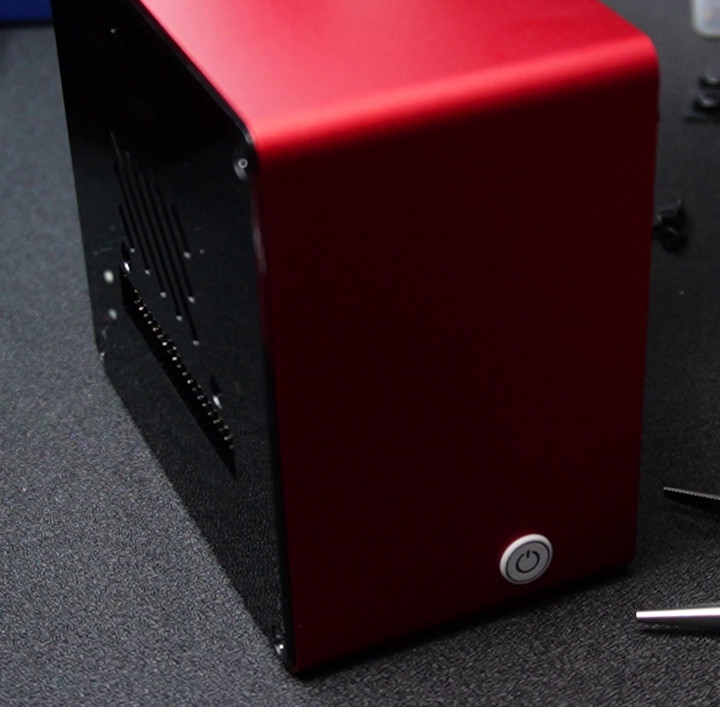
側面パネルを取り付けて無事に組み立て完了です